Следуйте пошаговому руководству ниже:
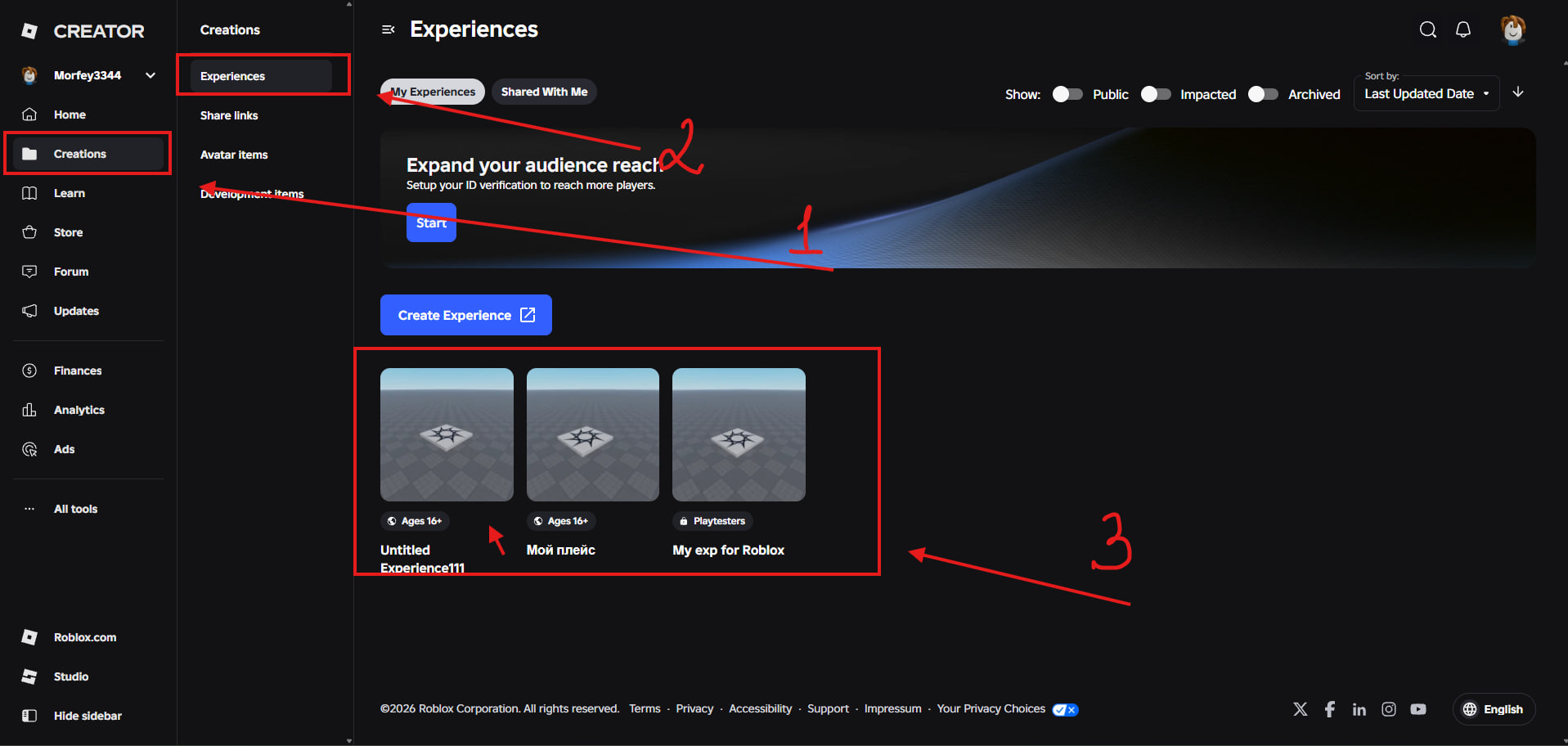
- Перейдите на официальную панель управления разработчика Roblox Creator Hub по ссылке: https://create.roblox.com/dashboard/creations.
- В главном меню выберите вкладку «Creations» (Творения) и нажмите на ваш активный плейс (опыт), лучше выбрать тот где есть стикер Ages 16+, если он есть. Если у вас 1 плейс – нажимаем на него

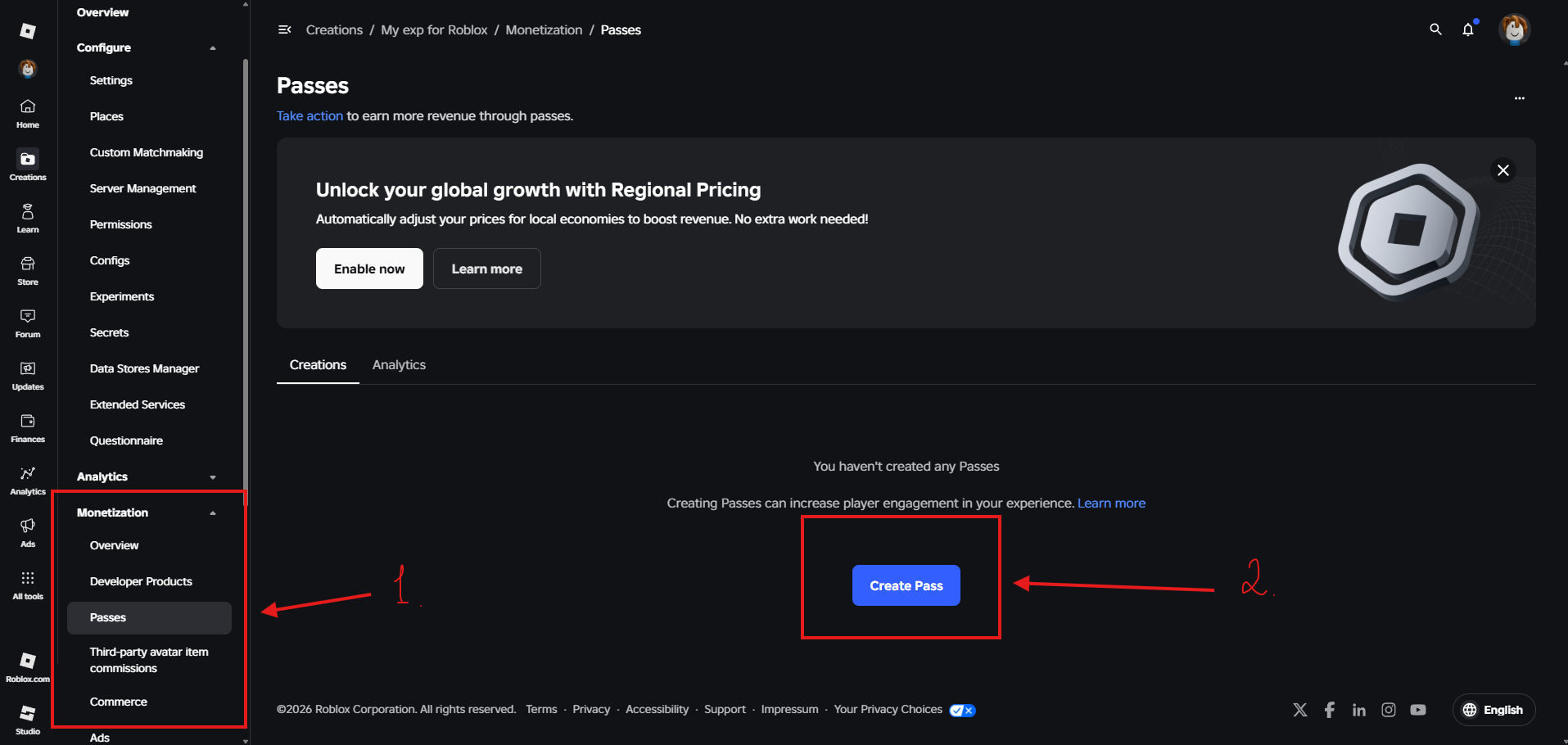
- В левом вертикальном навигационном меню найдите блок «Monetization» (Монетизация) и кликните на пункт «Passes» (Пропуски/Геймпассы).

- Нажмите на синюю кнопку «Create Pass» (Создать геймпасс).
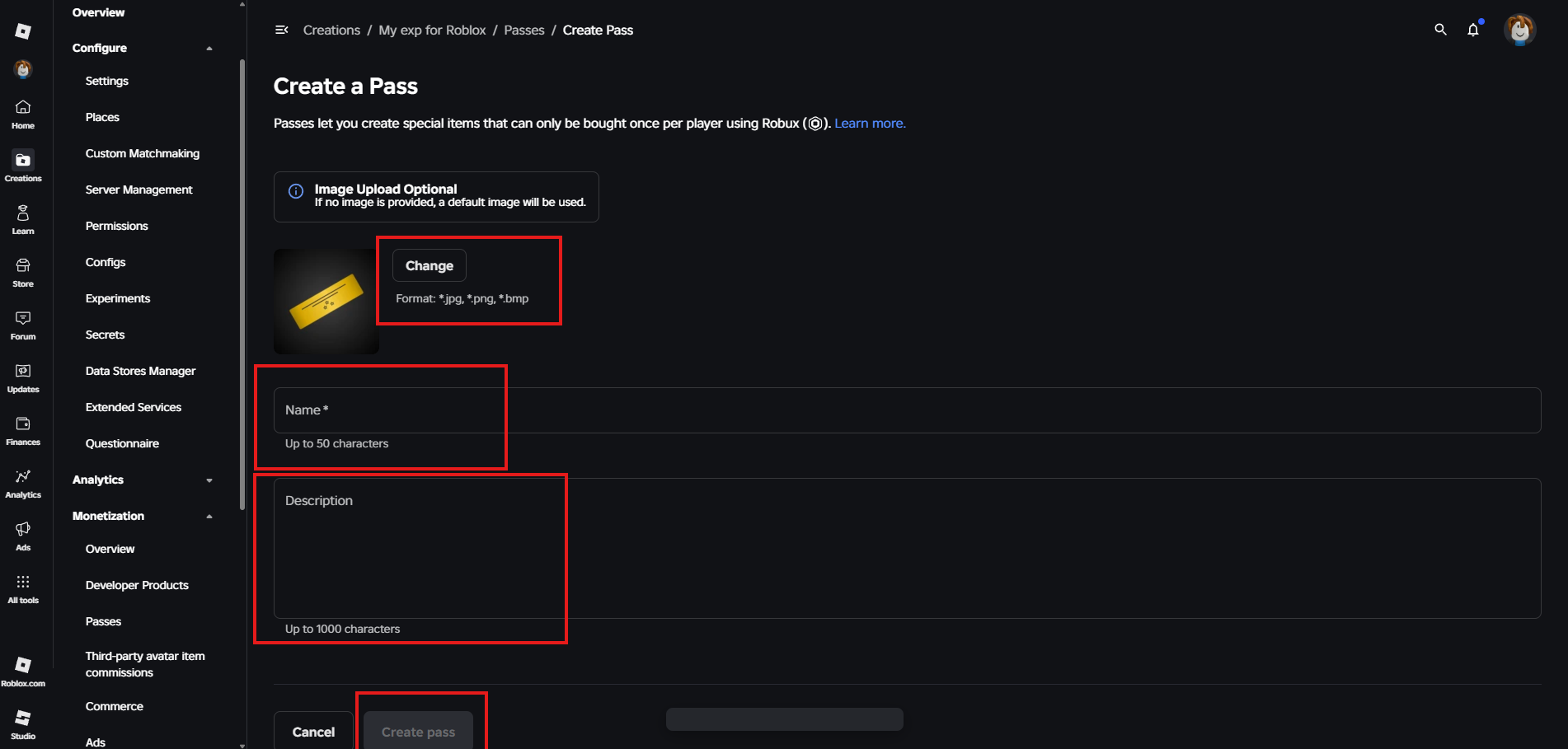
- Заполните основные поля формы:
• Значок в геймпасс лучше прикреплять картинку меча, оружия, доспехов и т.п.
• В поле «Name» введите хорошее название характеризующее изображение, например “Меч-Кладенец”, “Пушка Победителя” и т.п., чтобы было понятное название для геймпасса. - Нажмите кнопку «Create Pass» внизу экрана для первичного сохранения.

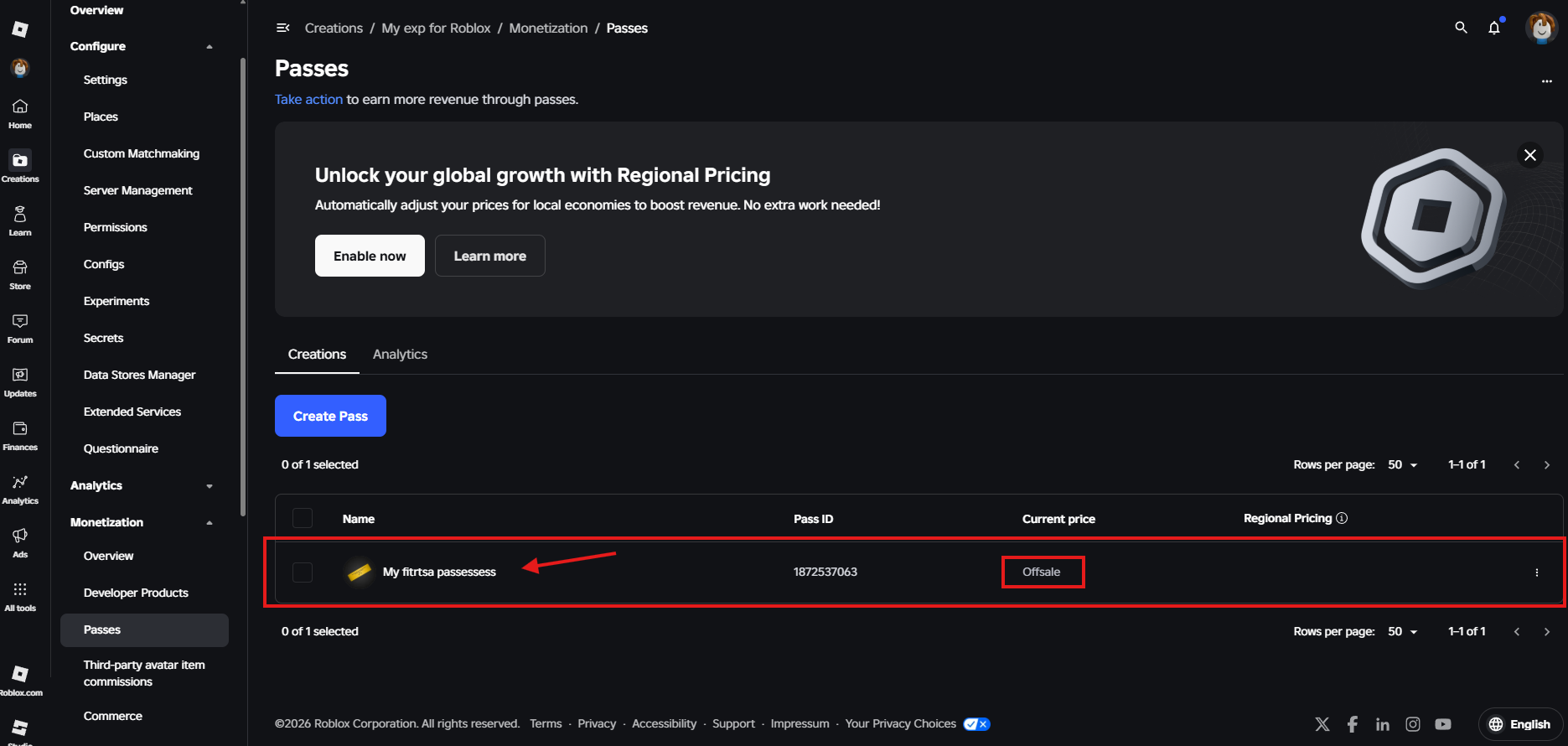
- После создания ваш геймпасс отобразится в списке со статусом «Off Sale» (Снят с продажи). Кликните по карточке созданного геймпасса.

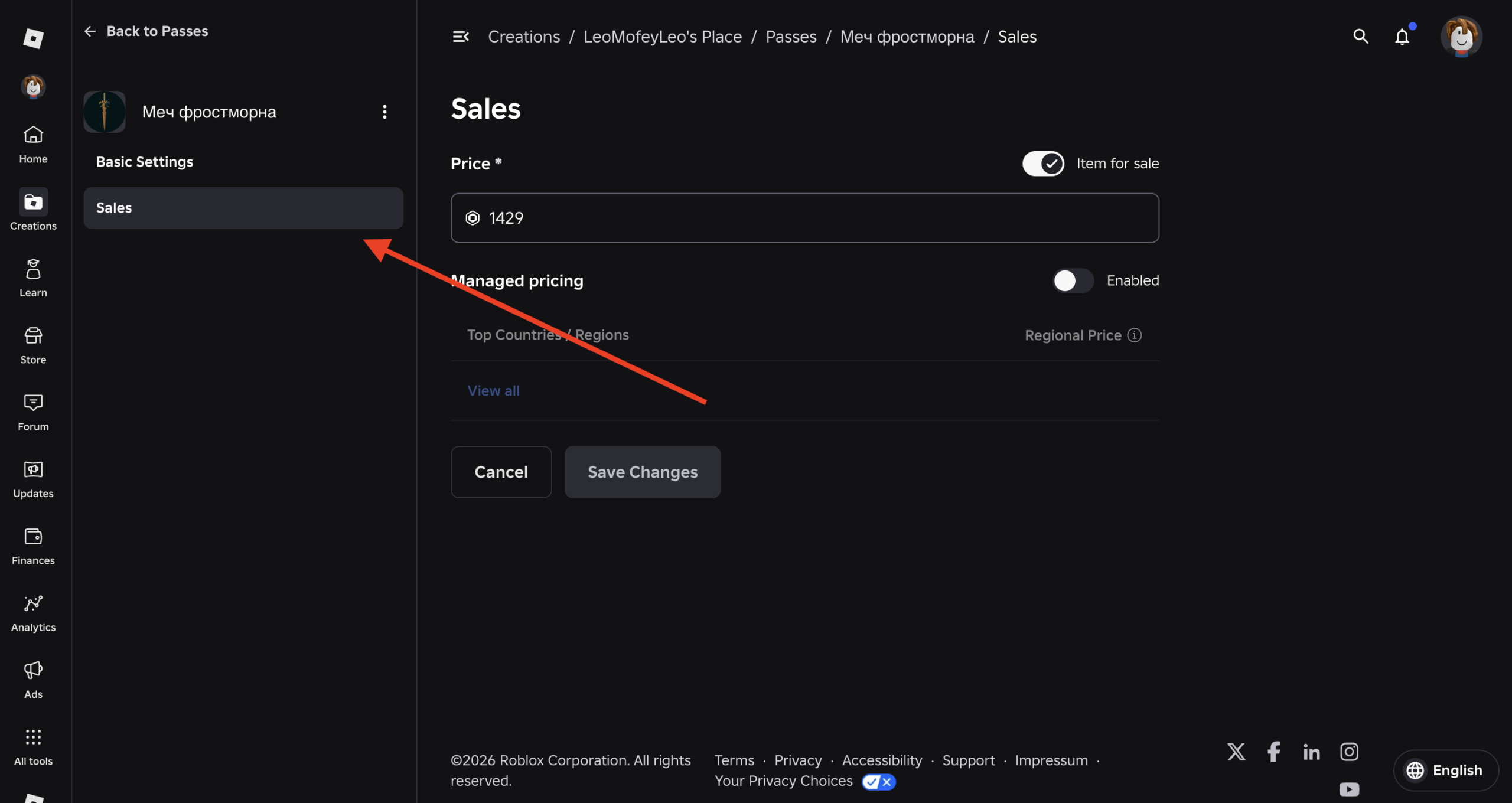
- Слева в меню перейдите в раздел «Sales» (Продажи).

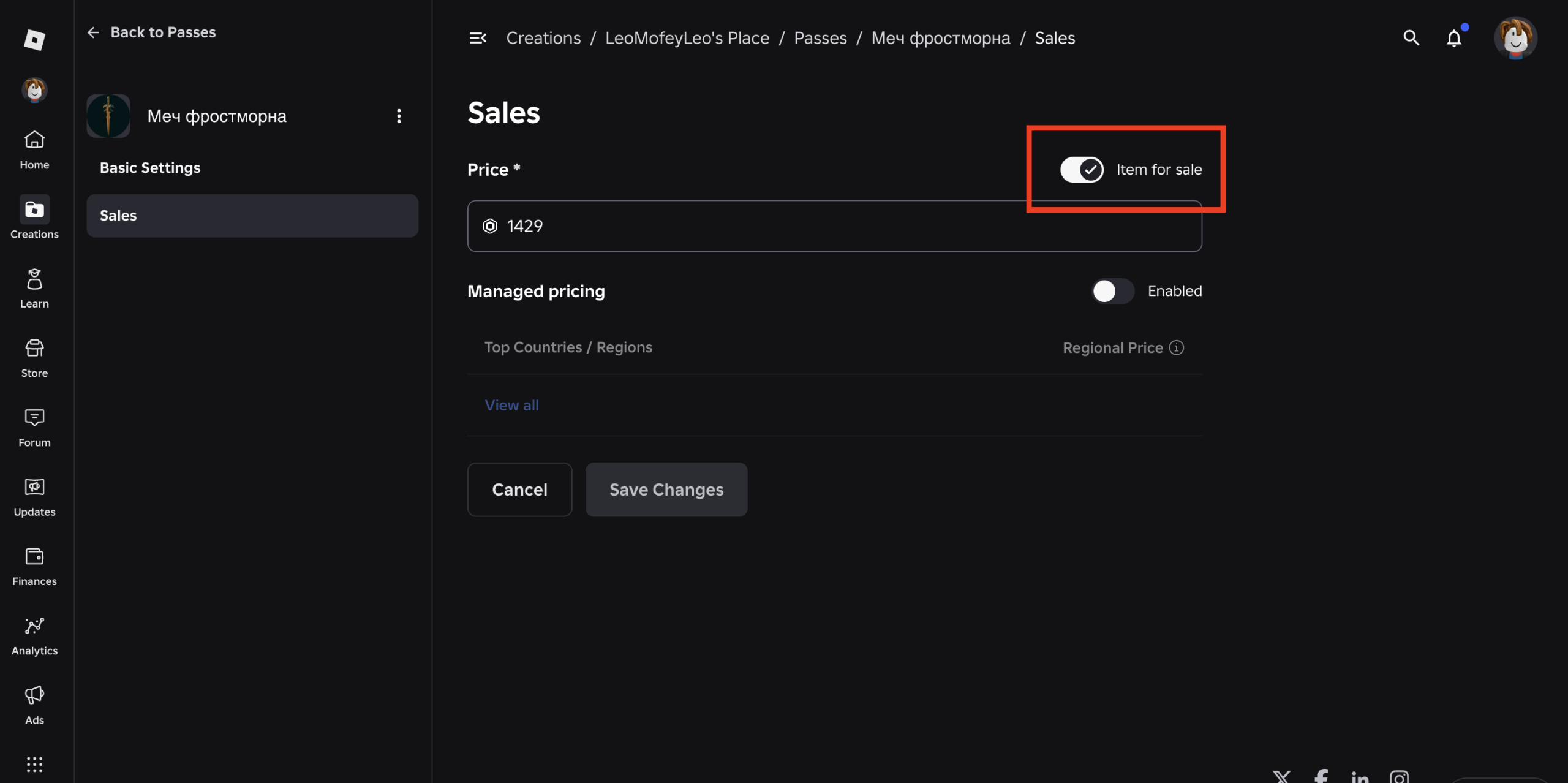
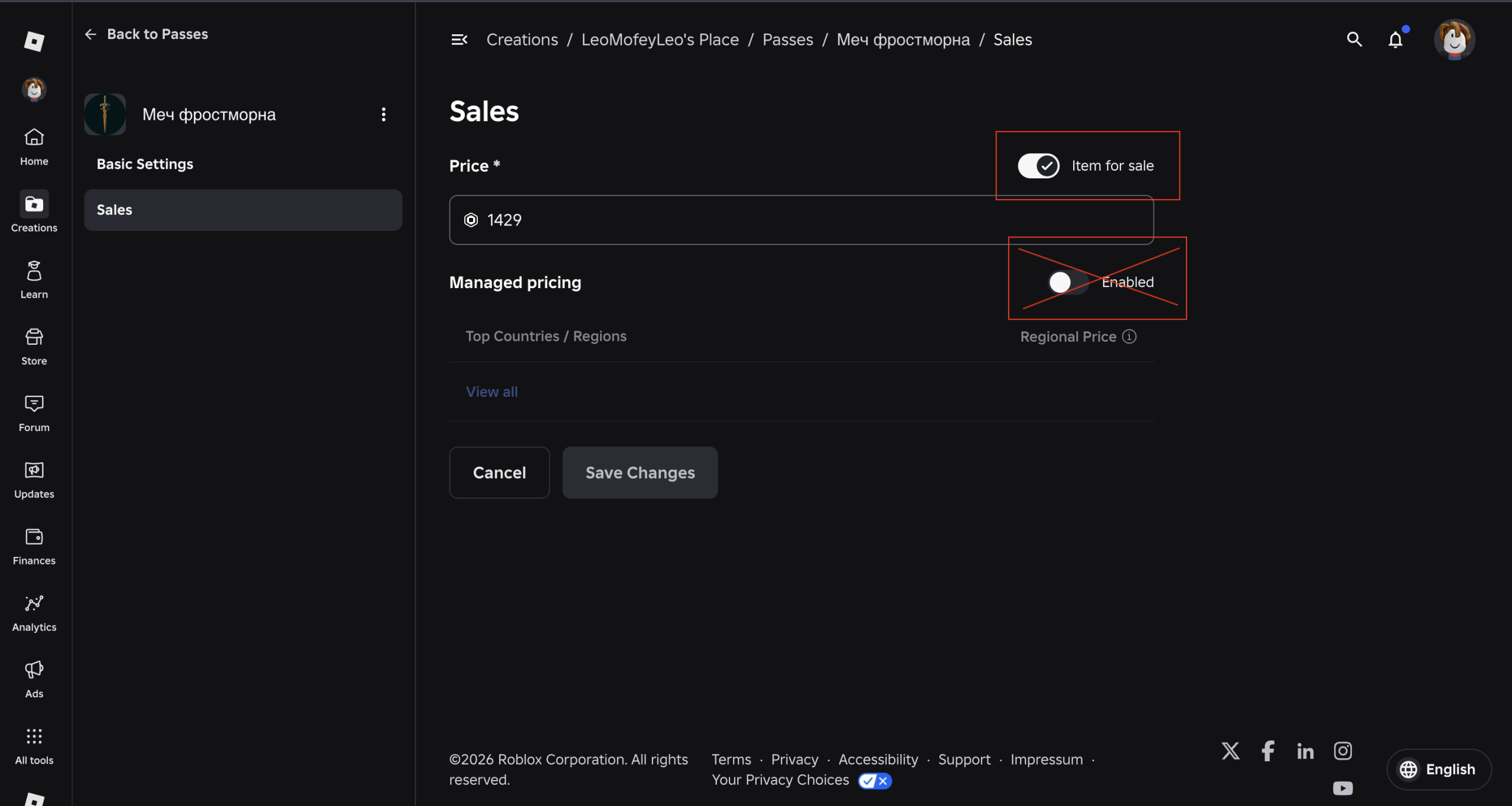
- Активируйте переключатель «Item for Sale» (Товар на продажу), чтобы он загорелся синим цветом.

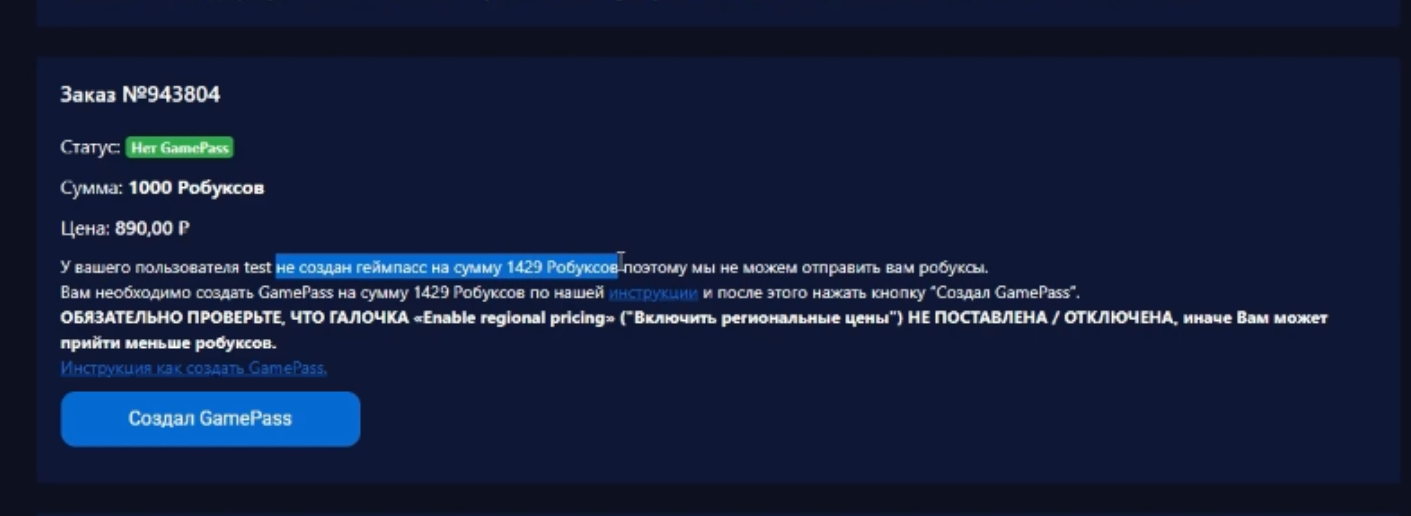
- В появившемся поле «Price» укажите нужную стоимость геймпасса. Обратите внимание, что автор получает 70% от указанной стоимости (комиссия Roblox составляет 30%). Вам нужно зайти наш сайт во вкладку Мои заказы, там указана точная стоимость, которую нужно внести в цену геймпасса.

- Идем обратно в Roblox проверяем что Managed pricing В Ы К Л Ю Ч Е Н А и нажмите кнопку «Save Changes» (Сохранить изменения).

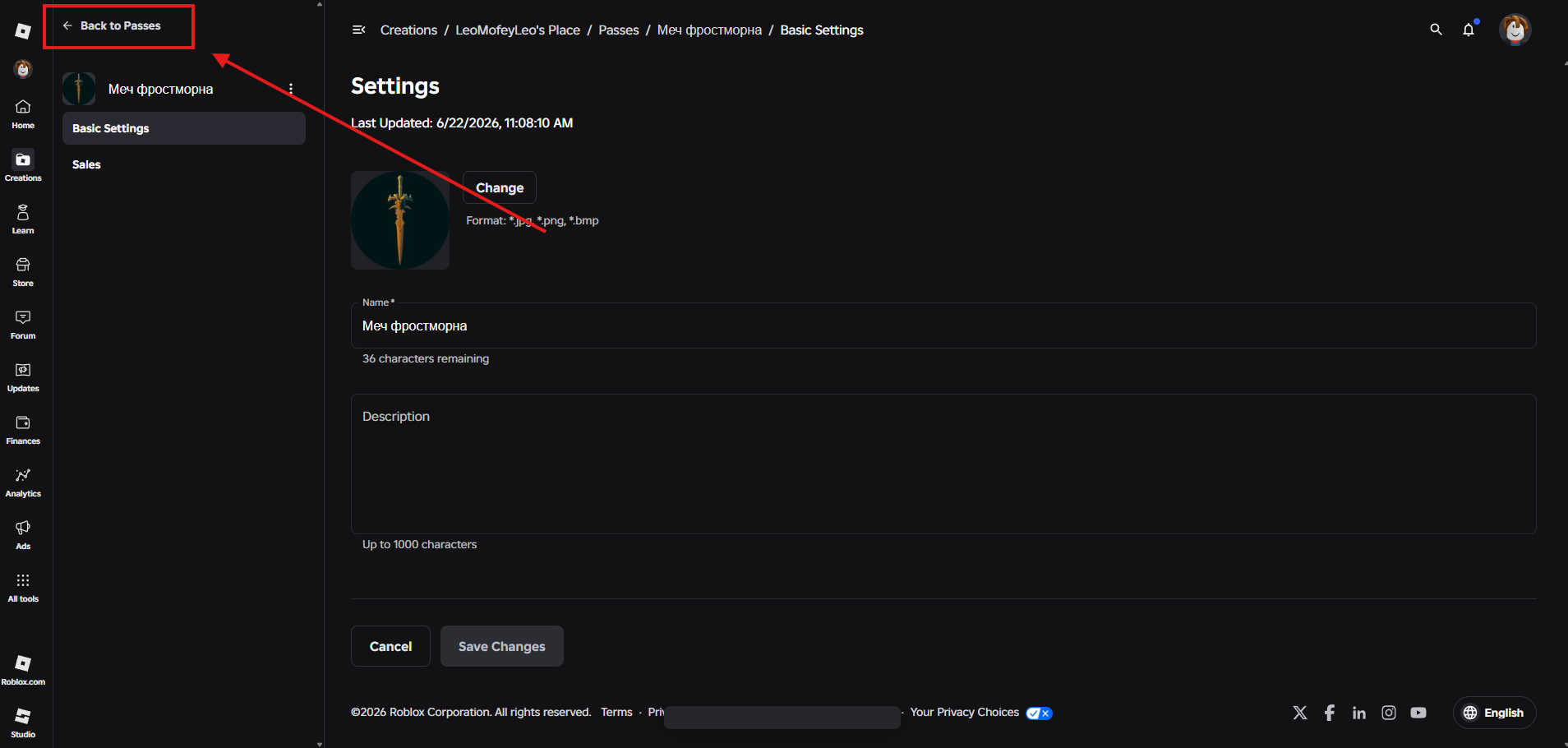
- Далее идем проверять видимость нашего плейса. Нажимаем слева Back to Passes

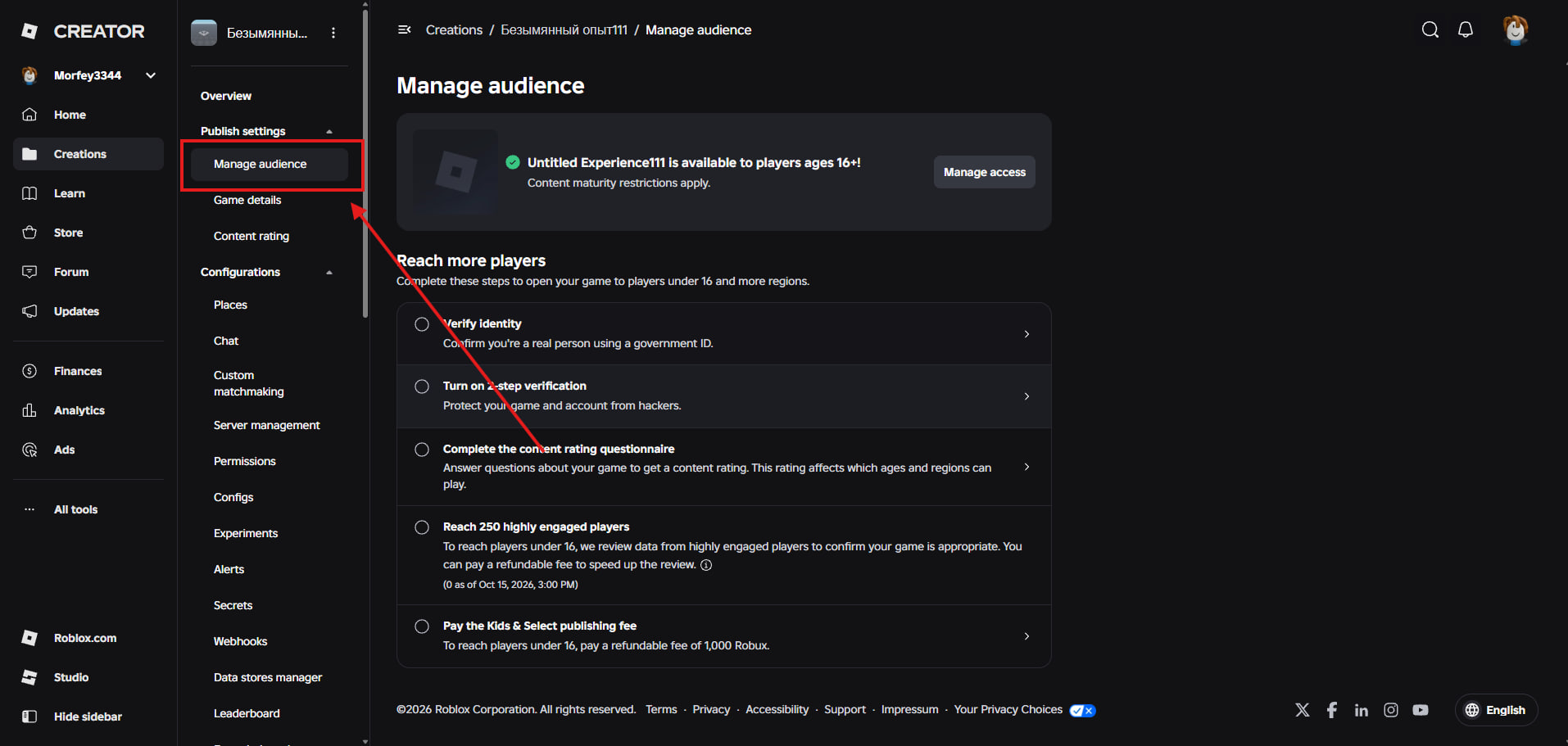
- Переходим во вкладку Manage audience

- Здесь есть 2 варианта.
1. Когда ваш плейс не публичный. Его нужно сделать видимым. ПЕРЕХОДИМ в ПУНКТ 2 следующей инструкции https://robux.gold/how-to-buy/#vidimost-pleysa 2. Когда ваш плейс видимый и мы можем продолжить
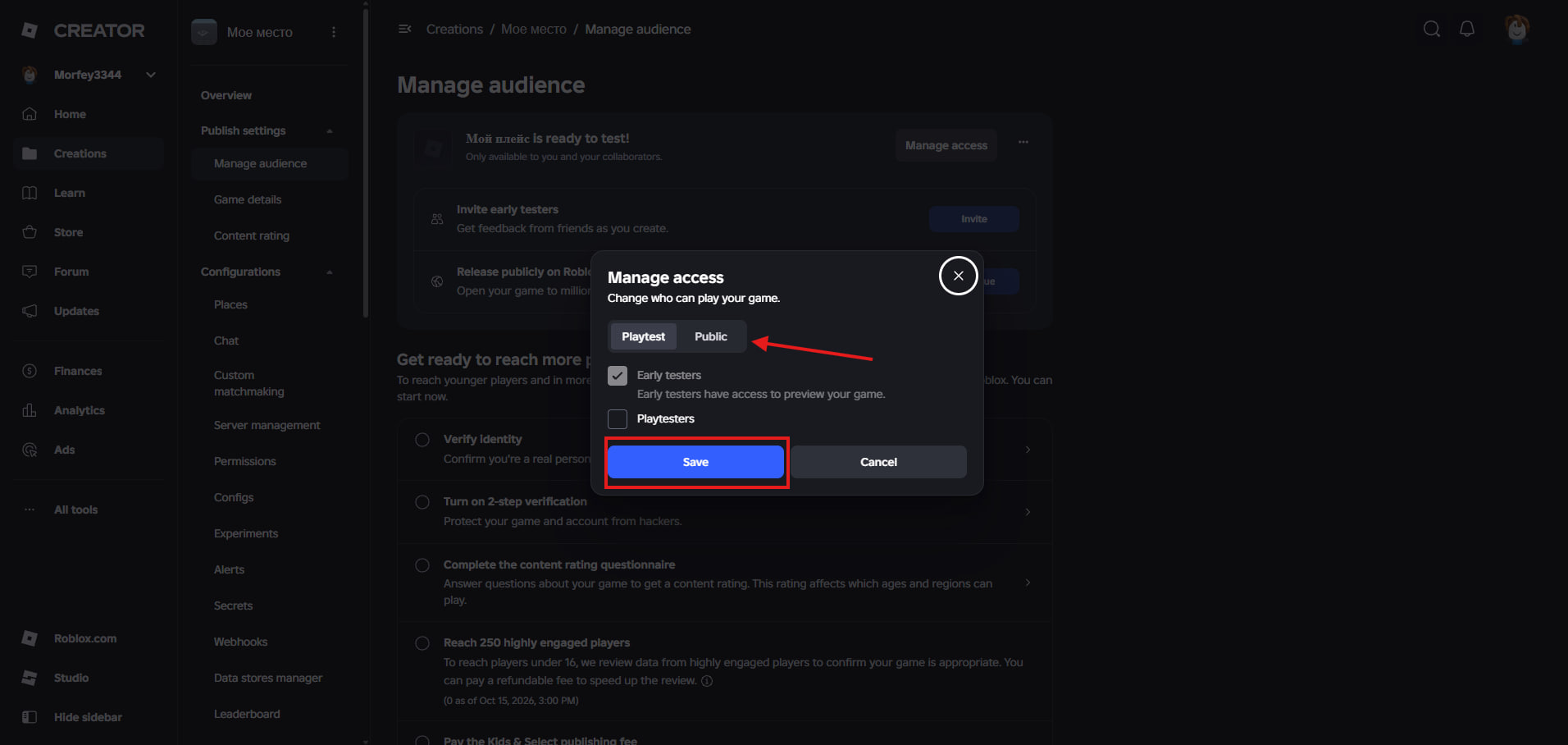
- Проверить статус плейса можно нажав на кнопку Manage access. Если там стоит Public – ничего не трогаем, если там стоит Playtest, нужно изменить на Public и нажать на синюю кнопку Save

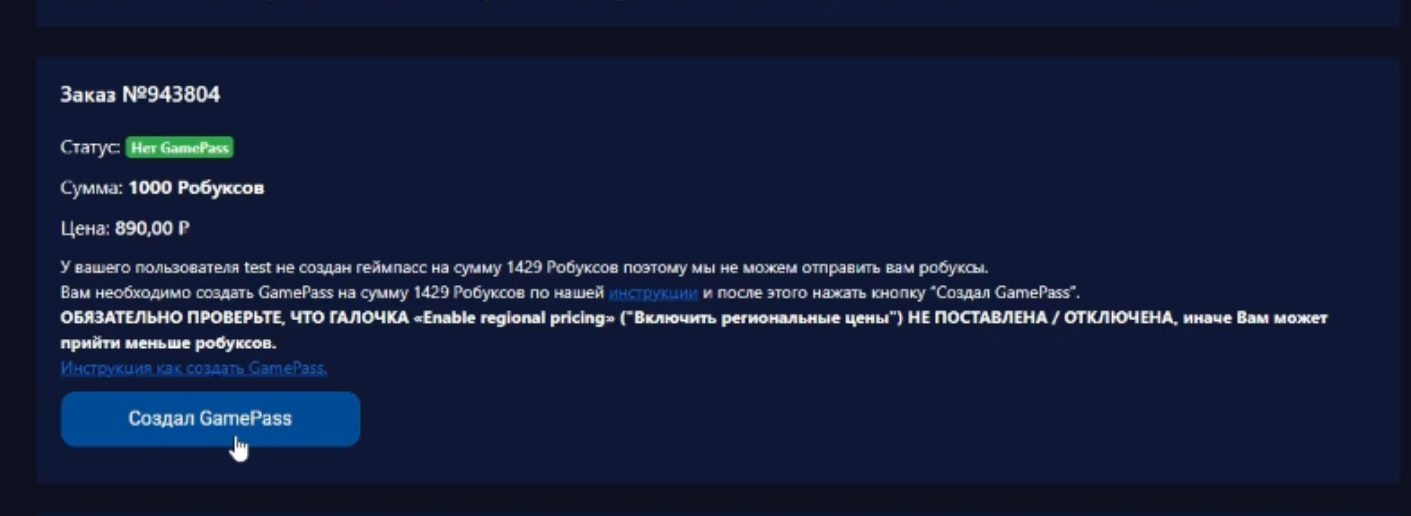
- Вам остается перейти обратно на страничку со своим заказом: Мои заказы чтобы прикрепить геймпас к заказу. Вводим свой никнейм и нажимаем Найти покупки.
- Далее под заказом нажимаем на кнопку Создал GamePass
- Если у вас статус плейса не отображается или стоит Playtest или же есть блок с двумя синими кнопками – Необходимо сделать плейс видимым (перевести в статус Public) по инструкции ниже.
 2. Когда ваш плейс видимый и мы можем продолжить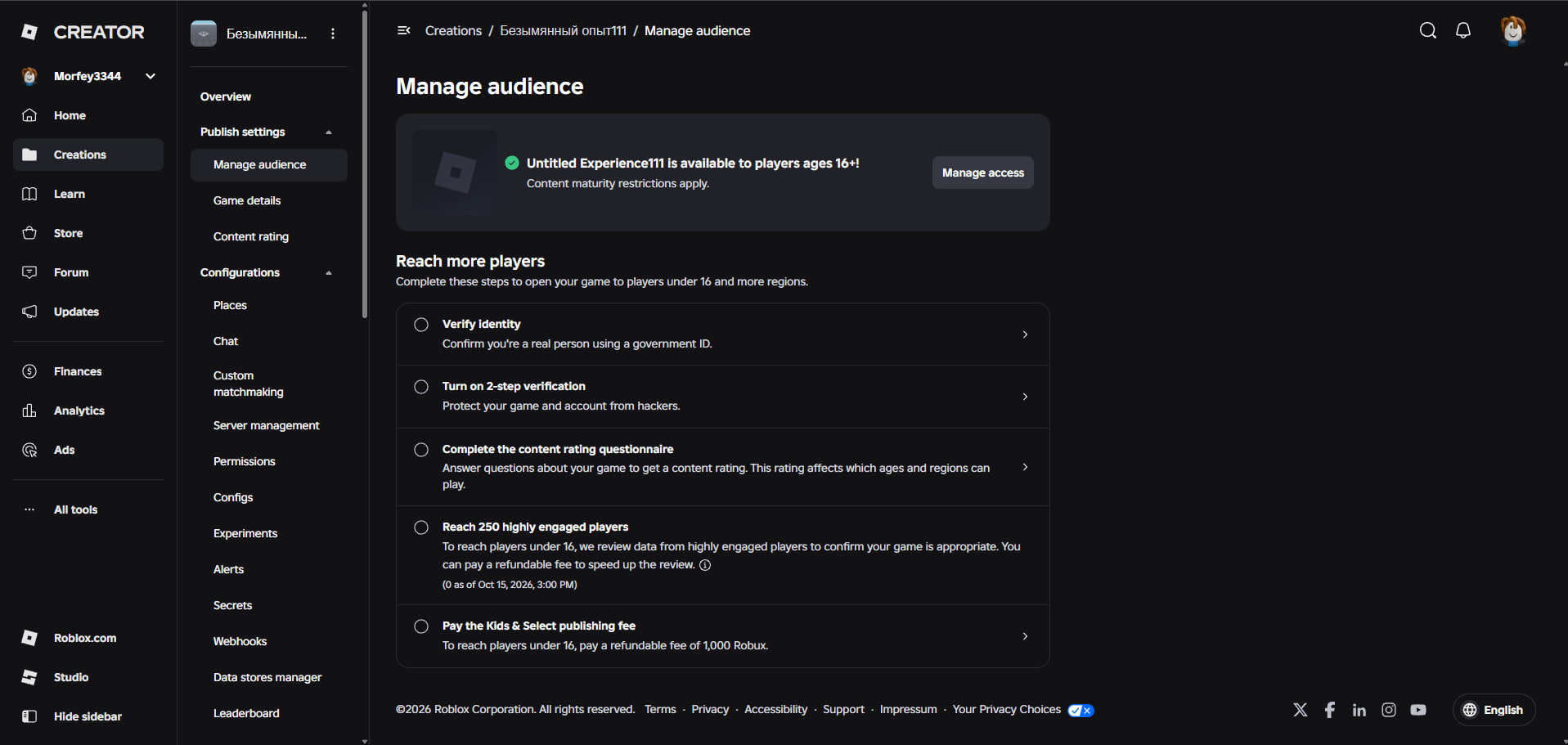
- Переходим по ссылке https://create.roblox.com/dashboard/creations. Или нажимаем слева на вкладку Creations. Далее переходим в ваш плейс

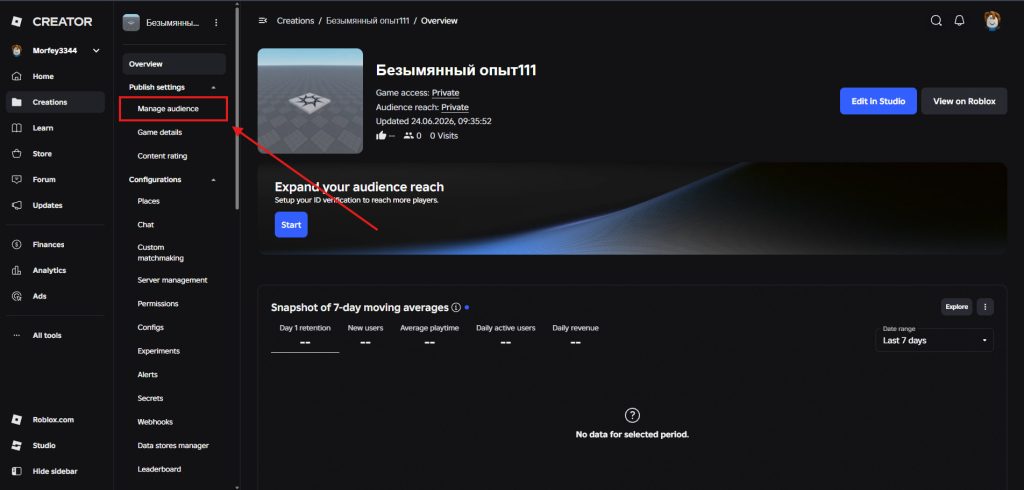
- После открытия плейса, слева в меню выбираем пункт Manage audience под Publish settings

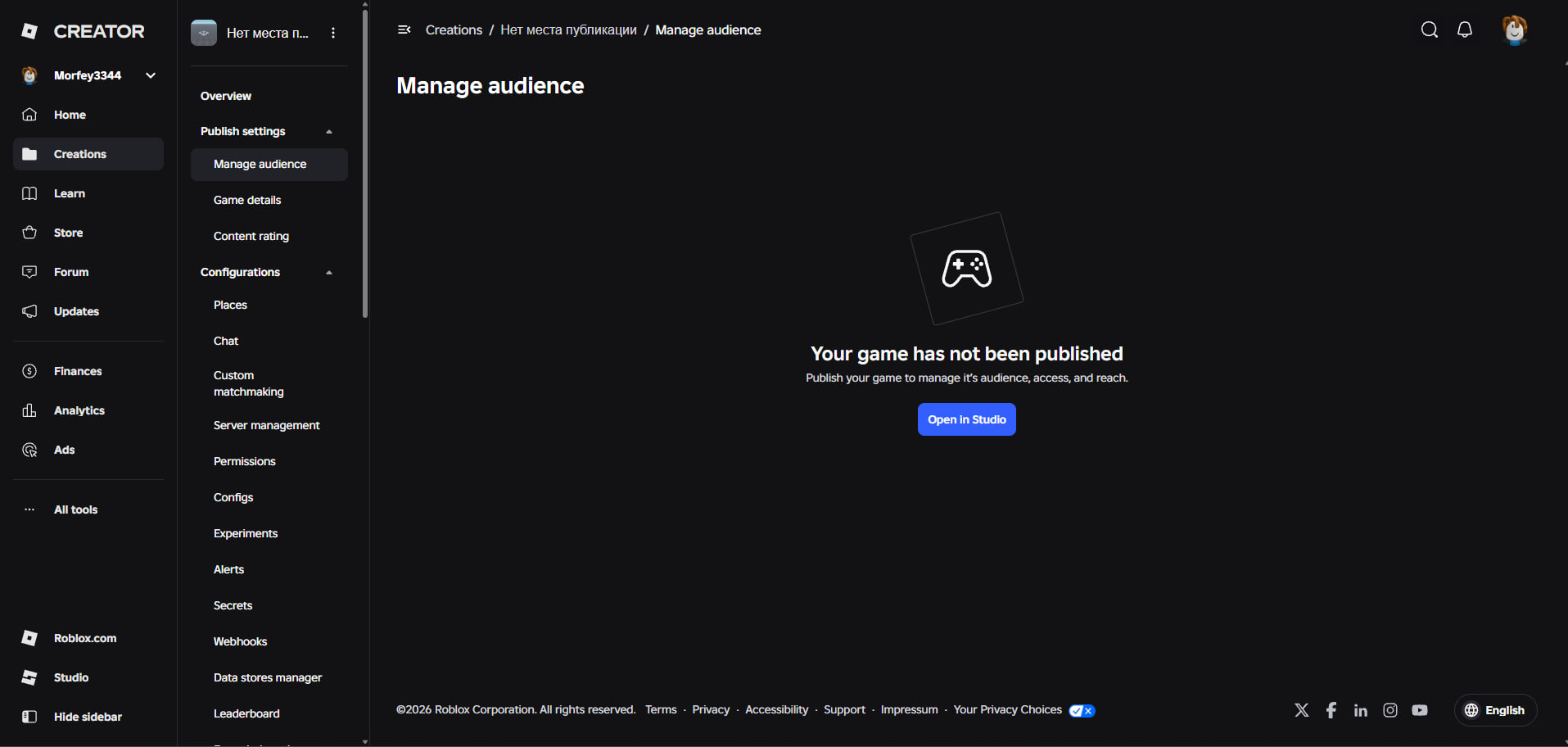
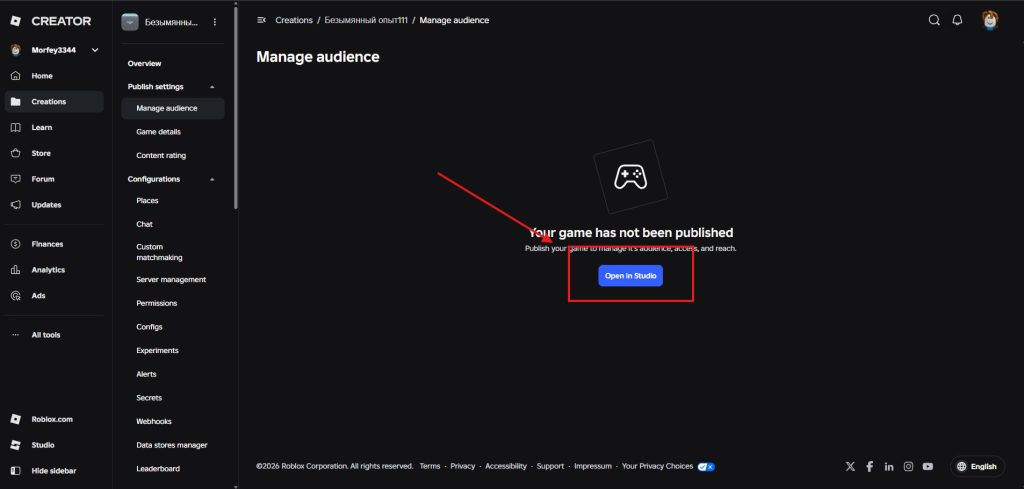
- Скорее всего, у вас не опубликованный плейс и вас попросят перейти в Roblox Studio (это обязательный шаг). Переходим в Roblox Studio нажав на синюю кнопку

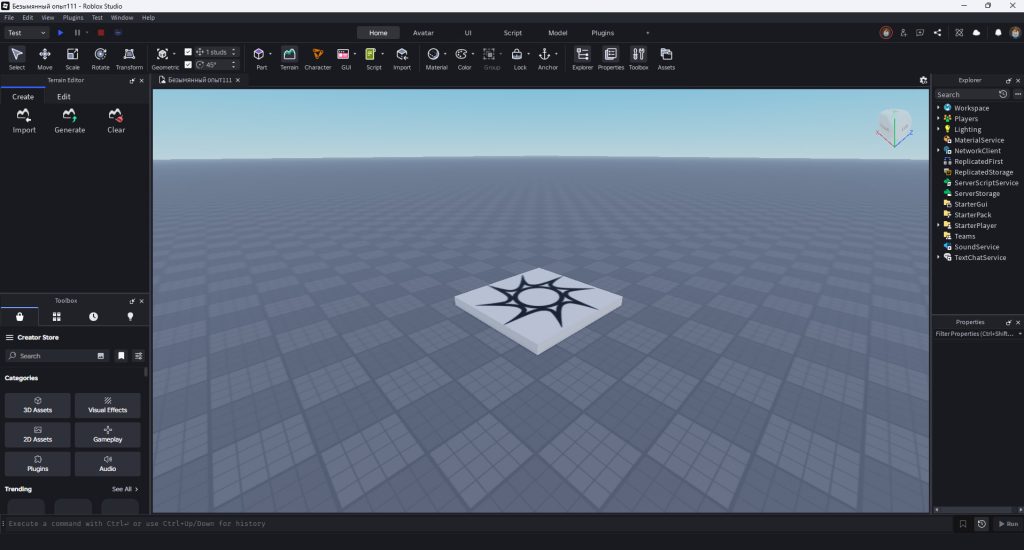
- Скачиваем Roblox Studio если вас просят. Качаем только отсюда, это официальный источник. Вас сразу же отправит в настройки этого плейса. Если этого не произошло, после установки Roblox Studio повторите пункт 3

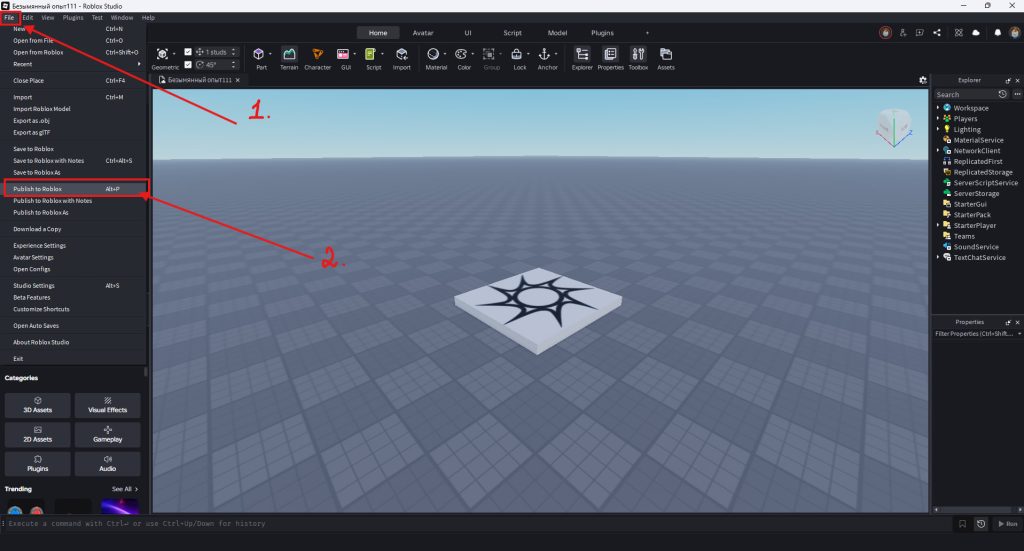
- После того как вы попадете на ваш плейс (Название видно слева вверху), нажмите на кнопку File под названием плейса, далее Publish to Roblox. Или просто нажмите Alt+P находясь в Roblox Studio.

- После того как вы выполнили 5 пункт, в Roblox Studio ничего не произойдет, но вы уже сделали самое главное. Поэтому возвращаемся обратно в Roblox Create, если уже закрыли выполните пункт 1, 2. https://create.roblox.com/dashboard/creations
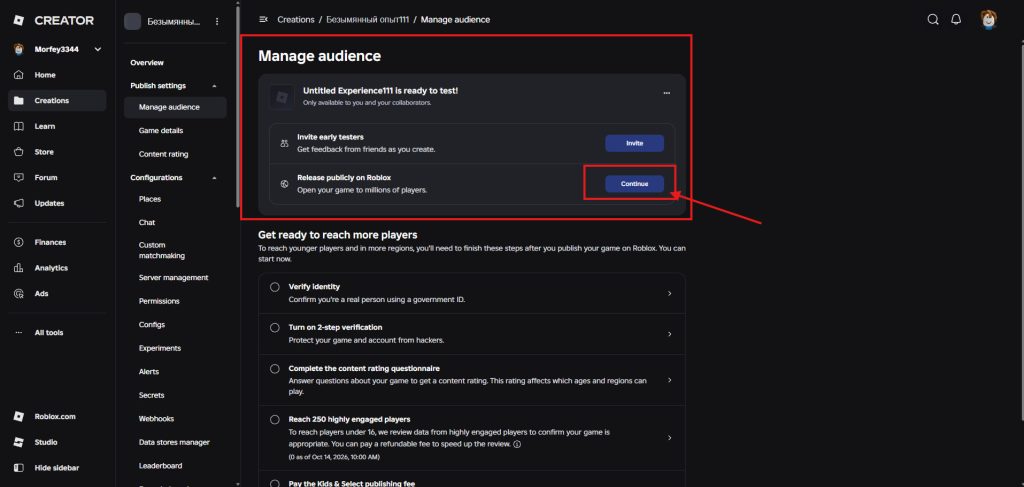
Сразу замечаем что в пункте Manage audience появилось новое меню. Здесь нам нужно выбрать одну из двух синих кнопок, нам нужна вторая “Continue”
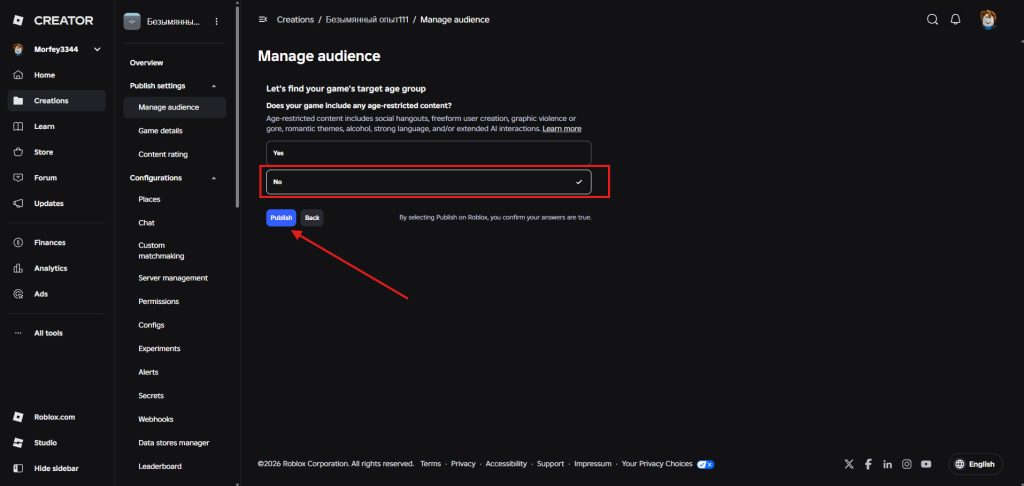
- Тест опрос: Чтобы пройти тест опрос, вам необходимо поставить ВСЕ галочки NO в каждом пункте (их может быть всего 1) и сохранить настройки. После этого вы успешно смените видимость вашего плейса

- Готово
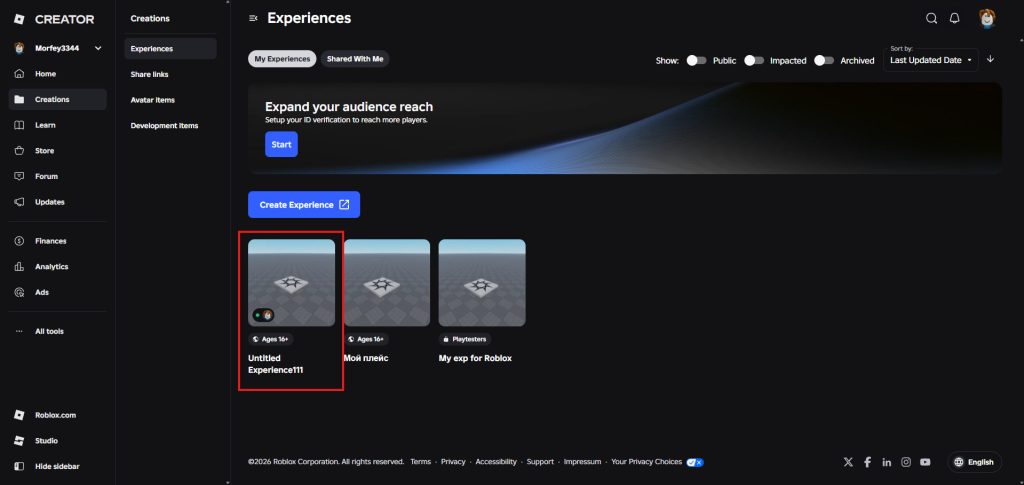
По умолчанию при регистрации аккаунта Roblox автоматически создает для каждого пользователя один стартовый плейс (например, «[Ваш никнейм]’s Place»). Если по какой-то причине у вас его нет или вы хотите создать чистый плейс с нуля для работы, выполните следующие действия:
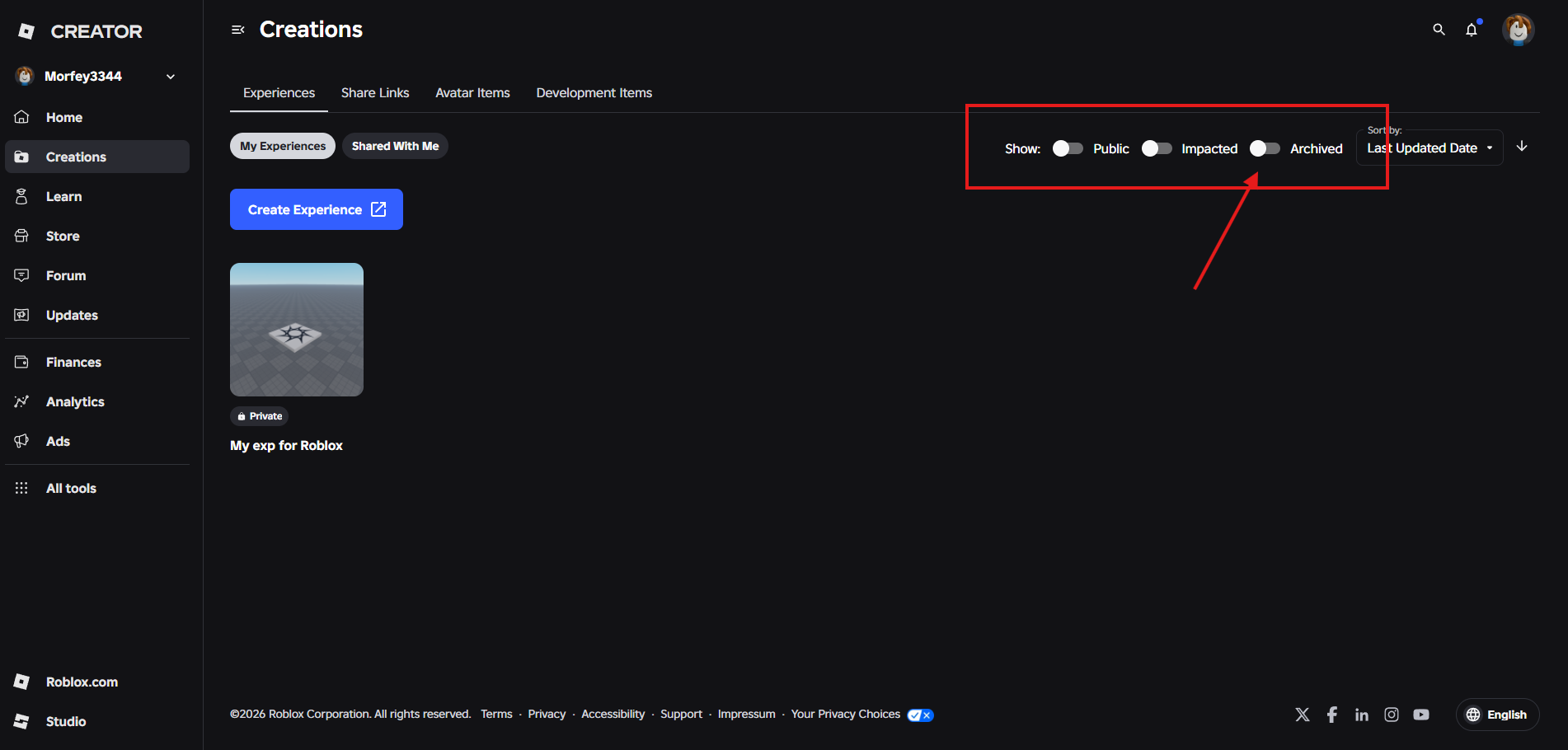
- Для начала давайте проверим есть ли у вас плейс. Для этого откройте ссылку Creator Hub (https://create.roblox.com/dashboard/creations)
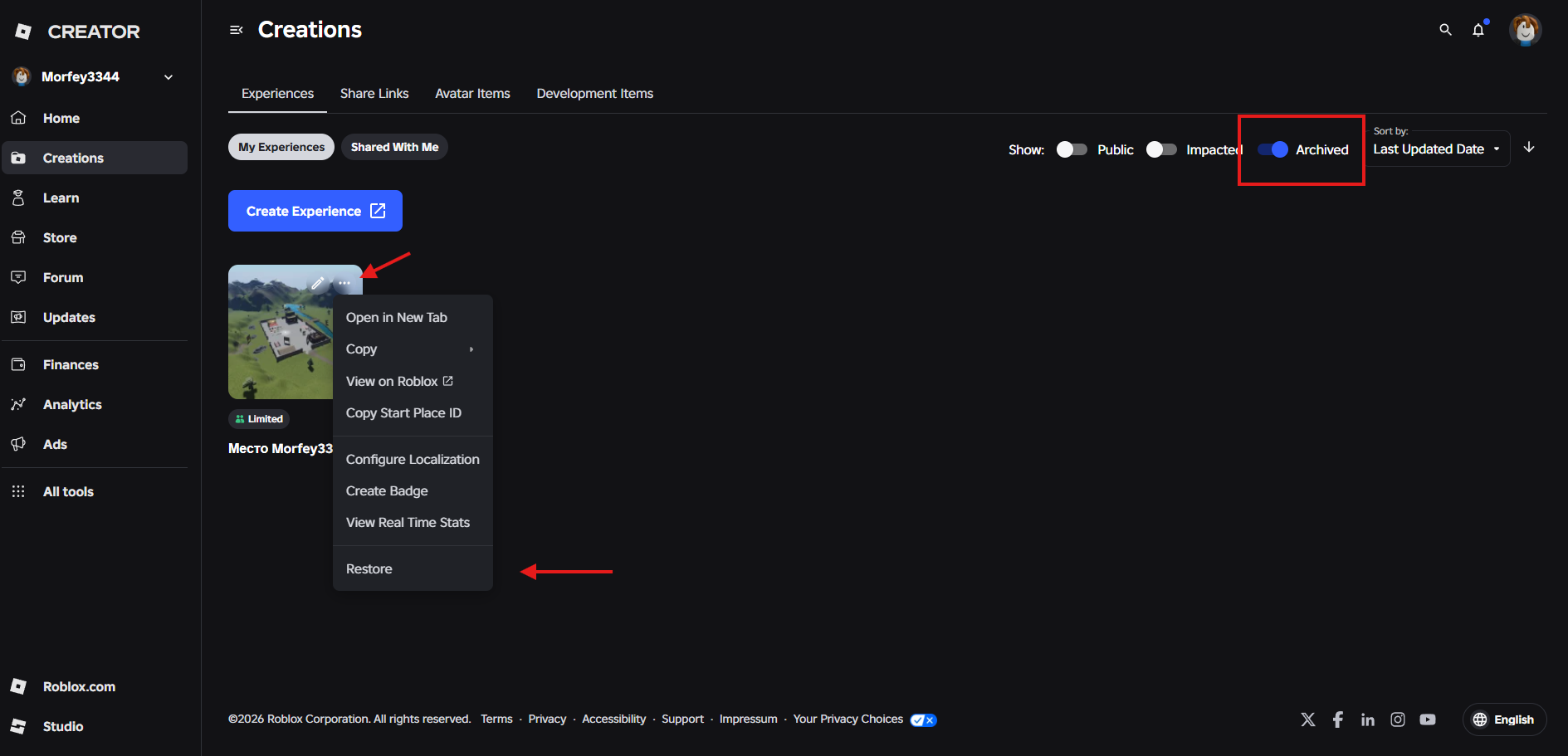
- Нажмите на тублер Archive, справа вверху.

- Если плейс появился, нажимаем на 3 точки, которые есть на нем и нажимаем на кнопку Restore

- После этого, ваш плейс станет активным.
- Если плейса нет: Уберите тумблер Archive.
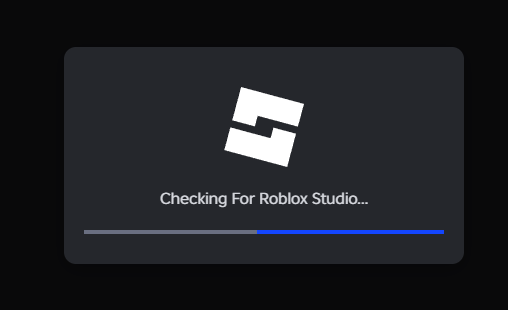
- Слева нажмите кнопку «Create Experience» (Создать опыт). После этого система предложит вам открыть или скачать официальную утилиту Roblox Studio.

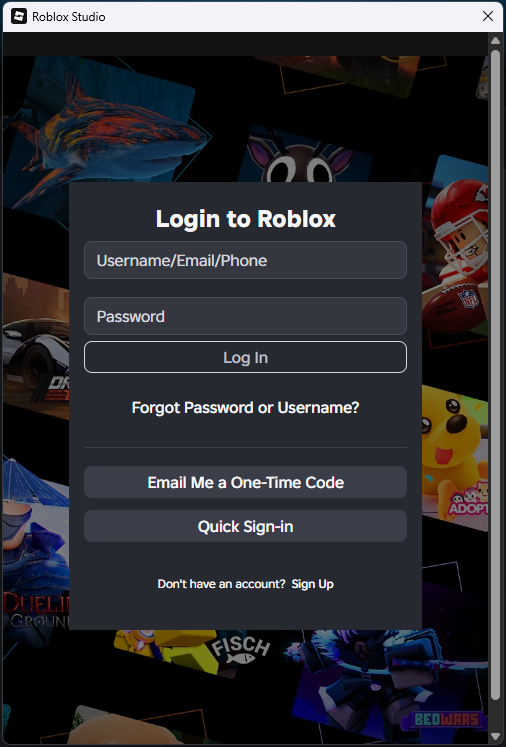
- Запустите Roblox Studio и авторизуйтесь под своим аккаунтом.

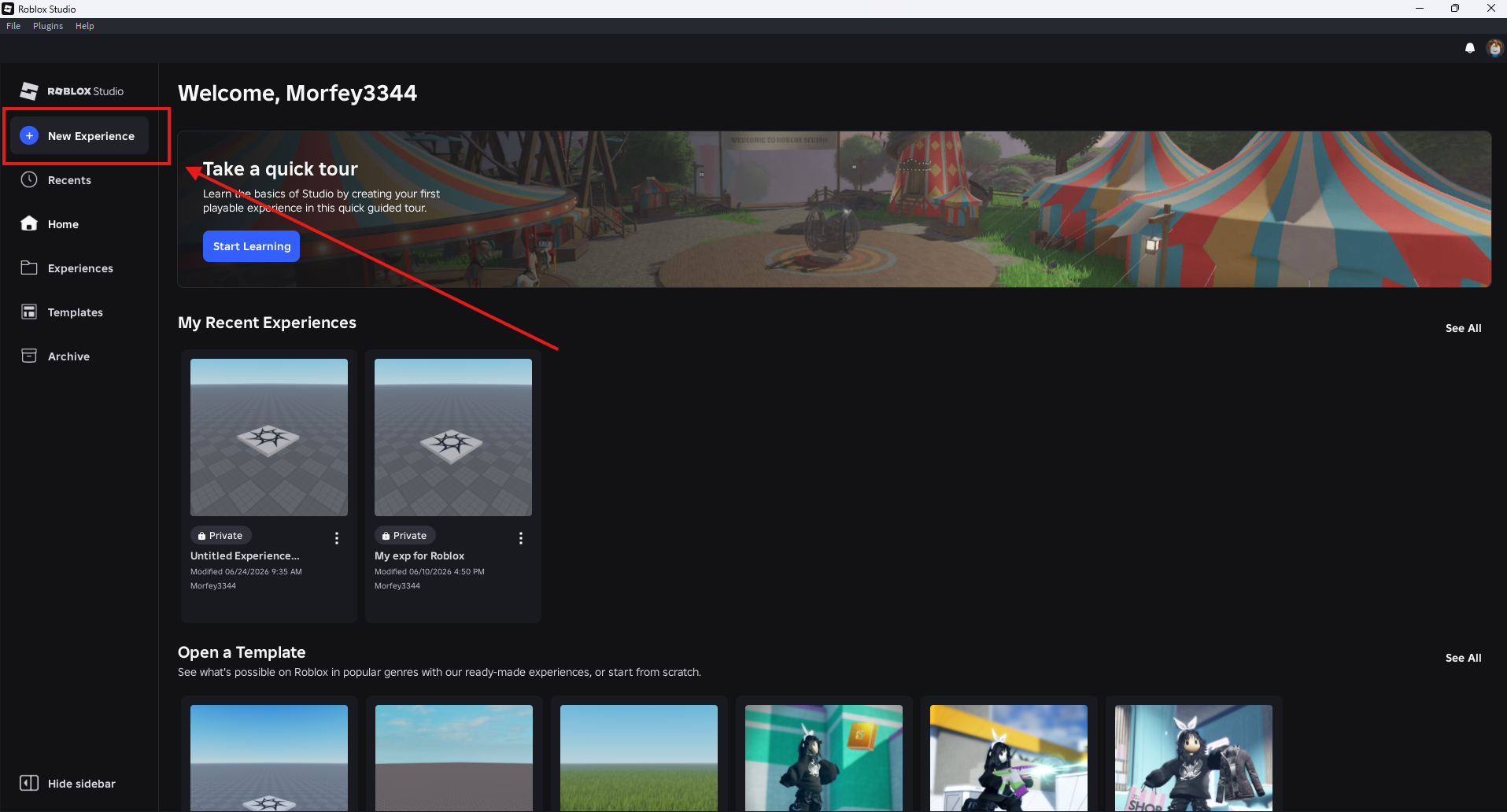
- В панели слева есть кнопка New Experience. Нажимаем ее и ждем пока загрузится плейс

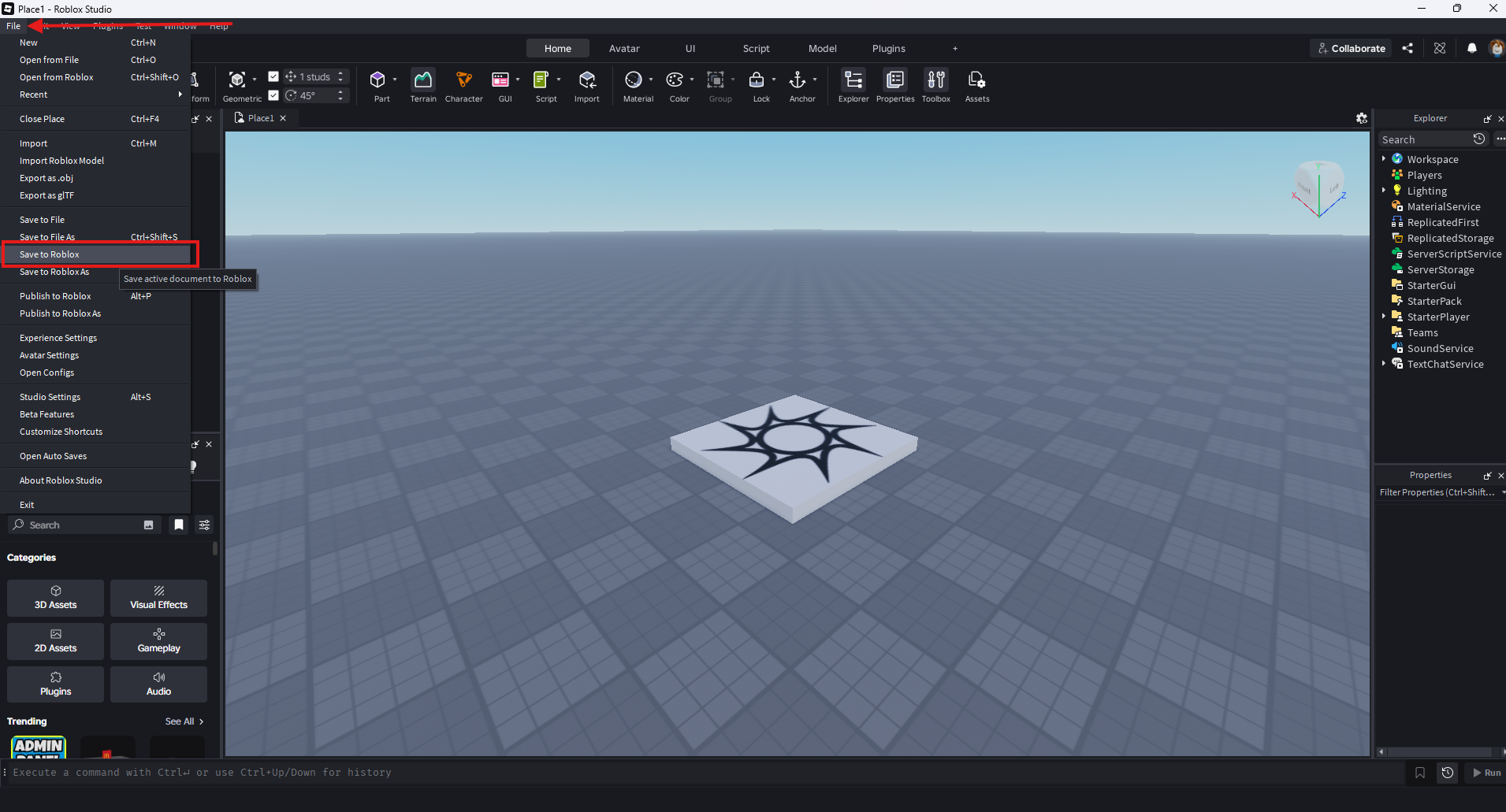
- В верхнем горизонтальном меню выберите вкладку «File» -> «Save to Roblox» (Сохранить в Roblox).

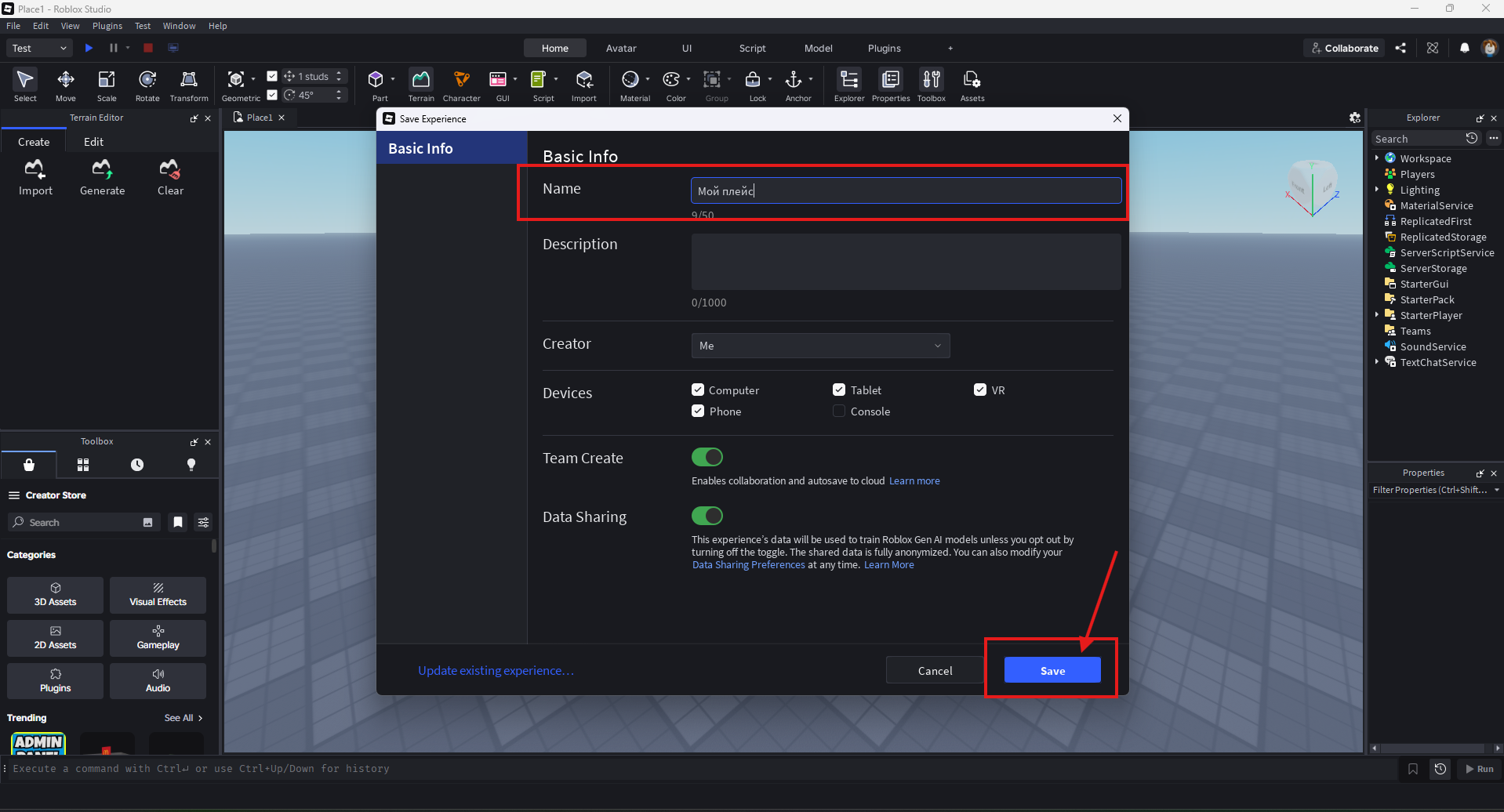
- Заполните название плейса и более ничего не трогайте, нажмите на кнопку «Save» (Сохранить).

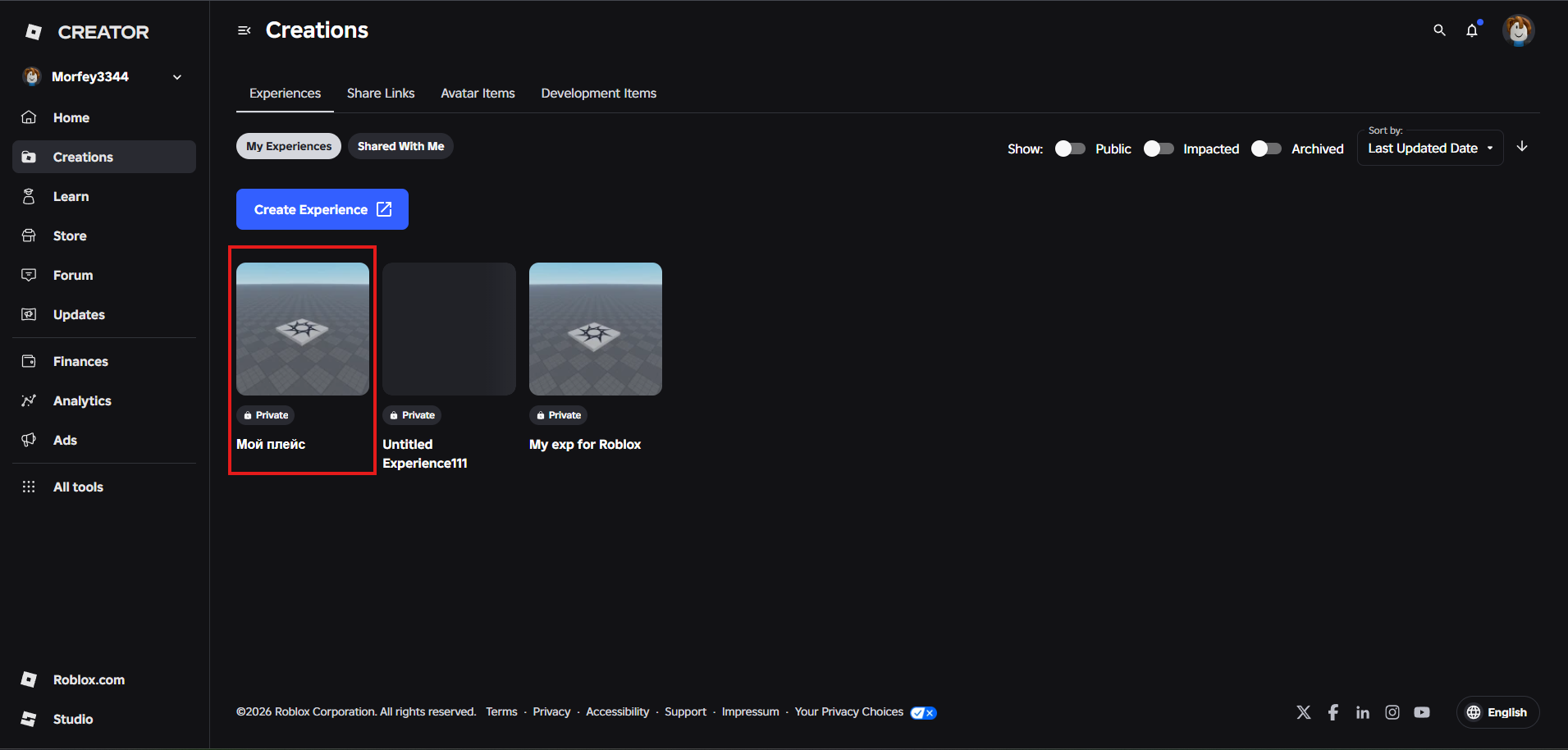
- Ваш плейс успешно выгружен в облако Roblox и теперь появится в вашей панели Creator Hub.

- Теперь вернитесь к пункту о создании геймпасса и следуйте инструкции